Mostrando postagens com marcador Blog. Mostrar todas as postagens

domingo, 14 de outubro de 2007

Abstract Art - 01

Descrição: Alterações diversas em fotosSoftware ultilizado: Photoshop 7.0 em Inglês (Funciona em qualquer versão) Grau de Dificuldade: 7,5
1º Passo: Abra uma foto qualquer para trabalharmos, de preferência em RGB.

2º Passo: Iremos alterar a cor dos olhos dela. Então dê um zoom ("ctrl + + ") e em seguida clique sobre a ferramenta "Quick Mask".

3º Passo: Passe para a ferramenta "Brush Tool" e altere sua ponta. Em seguida preencha os olhos com abaixo.

4º Passo: Pressione o botão ao lado da "Quick Mask". O botão "Standard Mode"
5º Passo: Pressione "ctrl + Shift + i " para invertermos sua seleção.
6º Passo: Pressione "ctrl + u " e altere como abaixo:

7º Passo: Abra uma outra foto com uma textura qualquer (vale tirar foto de qualquer lugar rico em detalhes).

8º Passo: Passe esta textura para uma layer onde está a foto a ser alterada.
9º Passo: Mude, em Blending Option, as propriedades para "Color Burn" como abaixo. A porcentagem de "Fill" fica a gosto de cada um.


10º Passo: Saiba que, quanto maior o número de detalhes em sua imagem (bem tratada), melhor será nosso efeito. Usando a foto de uma aranha na propriedade "Linear Burn", apenas deletei as bordas da foto (com pouca opacidade!). Veja como ficou a seguir:

11º Passo: Clique sobre a foto e, com a ferramenta "Burn Tool"...

...retorne às cores básicas do Photoshop. Pressione "d" para as cores voltarem às padrão do Photoshop.
12º Passo: Preencha ao redor do olho da forma que achar melhor.

13º Passo: Agora vamos fazer a boca. Apenas altere sua propriedade na barra de opções.

* Para alterar a boca, use como abaixo:


Semana que vem iremos para a segunda parte. Um abraço a todos!
Galeria de imagens: www.fotolog.net/fabiolody.
Tutorial de Fábio Lody

sexta-feira, 12 de outubro de 2007

O que é URL

O que é URL?

A sigla URL significa "Uniform Resource Locator" e especifica o endereço de um objeto na Internet. Por exemplo, http://www.epm.br, onde http é o metodo de acesso e www.epm.br é o nome da máquina.
Se colocas a URL acima na barra de endereços, a imagem aparece
Se vais colocar uma imagem no teu blog, necessitas de um código.
Onde tens ADICIONE A URL AQUI, substitua pela URL que queres.
Como ver URL de uma imagem:
  • posicione o mouse sobre a imagem
  • pulse o botão direito do mouse
  • "copiar atalho"
  • "cole" onde queres (por exemplo, ali em cima no código onde está escrito ADICIONE A URL AQUI.

Deixe seu computador mais rápido sem gastar nada

Algumas sugestões são bem básicas, enquanto outras, requerem algum grau de conhecimento. Livre-se dos programas que não usas, e nunca ative a opção de iniciar programas automaticamente com o computador...

Atire a primeira pedra quem nunca reclamou de seu computador estar lento. Uma forma de resolver o problema é comprar peças para atualizar seu PC ou mesmo adquirir uma máquina nova. Mas isso envolve custos e, como bem se sabe, nem sempre temos dinheiro sobrando. Por isso, vou listar uma série de dicas para você deixar seu computador mais rápido. E o melhor: sem gastar nada! :)

Algumas dessas sugestões são bem básicas, enquanto outras requerem algum grau de conhecimento -- não se preocupe, pois vamos detalhar tudo. As dicas são para o Windows XP, que é o sistema mais usado na atualidade. Vamos a elas.

BASICÃO

1) Abra somente os programas necessários. Não abra softwares que não vai usar, nem deixe esses programas abertos após o uso.

2) Seja organizado com seus arquivos, para ocupar o menor espaço possível em disco. Faça backup das pastas e arquivos que você nunca usa em CD/DVD e guarde-os fora do computador.

3) Na instalação de programas, nunca deixe ativa a opção de iniciá-los automaticamente com o computador. Isso deixa o processo de inicialização mais lento.

OTIMIZANDO O WINDOWS

Aqui, além de instalar alguns programas, vou indicar procedimentos que, apesar de simples, requerem atenção. Se você não se sentir confortável a executar algum deles, chame aquele primo que adora computadores. :)

1) Armazenamento
O Windows funciona com um sistema de registros, que armazena um monte de informações sobre o que está instalado, suas configurações e caminhos para que os programas funcionem adequadamente. Deixar lixos no registro comprometem o desempenho da máquina.
Clique aqui e faça o download do MV RegClean 5.0, que é um programa muito simples e funcional.

- Ao finalizar a instalação, execute o programa: ele estará em um ícone na sua área de trabalho.
- A interface é bem simples. Clique no botão Opções e verifique se o item “sempre gerar backup antes da remoção de itens inválidos” está ativo. Em caso negativo, ative-a.
- Clique em Confirmar.
- Clique em Iniciar.
- Aguarde finalizar o diagnóstico.
- Clique em Remover.

2) Recursos visuais
Se você acha mais importante um bom desempenho do que certos recursos visuais do Windows, vamos desabilitá-los. Isso disponibiliza recursos para você usar em outras aplicações.

- Clique em Iniciar, Configurações, Painel de Controle e, finalmente, em Sistema.
- Na janela que se abrirá, selecione a aba Avançado.
- Na opção Desempenho, clique em Configurações.
- Na aba Efeitos visuais, desabilite os efeitos que você considera menos importantes -- se preferir desabilitar todos, basta selecionar ajustar para o melhor desempenho.

Desabilite também o recurso de Desktop Offline

- Clique em Iniciar, depois em Configurações, Painel de Controle e Vídeo.
- Clique na aba Área de trabalho e, na seqüência, no botão Personalizar Área de Trabalho.
- Clique na aba Web e, em seguida, no botão Propriedades.
- Desabilite o item Tornar esta página disponível offline.
- Clique em OK.
- Volte na aba Geral.
- Aproveite para desabilitar o campo Executar o assistente para limpeza a cada 60 dias, que também consome recursos de seu PC.

3) Desfragmentador de disco
Procure sempre rodar o desfragmentador de disco. Não sabe o que é isso? Imagine que em seu HD os arquivos ficam espalhados por todo canto, não importa em que pasta você os coloque. O desfragmentador põe ordem na casa, deixando em primeiro lugar os arquivo que você mais acessa. O Windows tem um desfragmentador embutido.
- Clique em Iniciar e, depois, em Programas.
- Vá em Acessórios e, depois, em Ferramentas de sistema.
- Clique em Desfragmentador de disco.
- No programa, selecione uma unidade de disco (C:) e clique em Desfragmentar.

4) Iniciar e desligar
Também é possível melhorar o desempenho no momento de iniciar e desligar o computador. Muita atenção para executar estes procedimentos: se eles forem feitos de forma errada, pode comprometer o funcionamento de seu computador.

- Vá em Iniciar.
- Clique em executar, escreva regedit e aperte o botão OK.
- A tela que vai abrir se parece muito com o Windows Explorer.
- Clique no sinal de mais ao lado de HKEY_CURRENT_USER.
- Procure o item Control Panel e clique no sinal de mais.
- Procure o item Desktop e clique nesta pasta.
- À direita, vai aparecer uma lista de itens. Procure WaitToKillAppTimeout e dê duplo clique sobre esse nome.
- Mude o campo Dados do valor para 4000.
- Clique em OK.
- Volte na árvore de pastas do lado esquerdo e siga os passos a seguir.
- Clique no sinal de mais ao lado de HKEY_LOCAL_MACHINE.
- Procure o item System e clique no sinal de mais.
- Procure o item CurrentControlSet e clique no sinal de mais.
- Procure o item Control e clique na pasta.
- À direita vai aparecer uma lista de itens. Procure WaitToKillServiceTimeout e dê duplo
clique sobre esse nome.
- Mude o campo Dados do valor para 4000.
- Clique em OK.
- Feche o regedit e reinicie seu computador.

5) Memória
Atenção: Esta dica é para quem tem Windows XP Professional.
Quando você usa alguns programas específicos do Windows, o sistema operacional tem por hábito deixar seus arquivos DLL na memória por algum tempo, mesmo depois de você fechar o programa. Isso pode tornar o uso do computador um pouco mais lento – confira as dicas para evitar isso.

- Vá em Iniciar
- Clique em executar, escreva gpedit.msc e aperte o botão OK.
- À esquerda, dentro de Configuração do computador, clique na seta ao lado de Modelos Administrativos.
- Aguarde carregar: isso pode levar alguns segundos.
- Clique na seta ao lado de Sistema.
- Clique na pasta Perfis de usuário.
- À direita aparecerá uma lista de itens. Dê duplo clique no item Número máximo de tentativas para descarregar e atualizar perfil de usuário.
- Mude o campo selecionado para Ativado e o campo Máx de tentativas para 0.
- Clique em OK e feche o gpedit.

6) Limpeza
Existe também no Windows uma ferramenta para ajudar na limpeza de seu disco rígido.

- Clique em Iniciar e, depois, em Programas
- Vá em Acessórios e em Ferramentas de sistema.
- Clique em Limpeza de disco.
- No programa, selecione uma unidade de disco (C:) e clique em OK.
- Depois de o programa analisar seu disco, clique em OK novamente.

Depois de fazer tudo isso, reinicie seu computador.

http://www.mp3tube.net

Mais um player - pode ser usado no ORKUT - todo player com EMBED CODE pode ser usado aqui e lá...

entre aqui: http://www.mp3tube.net/signup/
preencham os dados
email adress -endereço de email
username - nome de usuário (escolhes um)
password - senha
confirm password - confirma a senha
country - país
gender - genero (masculino, feminino)
date of birth - data de nascimento
e clique SIGN UP
pronto, já entras com o teu email e senha


Escolhes a música que queres, escrevendo o nome dela em SEARCH e depois clique em GO
Acima do WIDGET (esse player acima) tem a URL e o EMBED CODE. Copie o EMBED CODE e
abra uma entrada
veja embaixo da entrada, em modo de editar, adicione o código em INCORPORAR VÍDEO
pronto
publica
Observe acima, onde tem UPLOAD YOUR MUSIC (podes subir músicas do teu pc)

Dicionário de "Internetês"

Algumas palavras usadas na internet para você1

A
Attachment - Enviar um attachment significa anexar um arquivo a uma mensagem eletrônica e enviá-lo a alguém.
Antivírus - Programa que detecta e elimina vírus de computador.
Add - adicionar
B
Backbone - Espinha dorsal das grandes redes de comunicação na Internet. Normalmente são conexões de alta-velocidade que interconectam redes regionais.
Banco de Dados - Conjunto de informações relacionadas entre si, referentes a um mesmo assunto e organizadas de maneira útil, com o propósito de servir de base para que o usuário recupere informações, tire conclusões e tome decisões.
Background - Fundo da área de trabalho do programa que está sendo utilizado.
Banner - É um anúncio de propaganda colocado num website (banner em inglês quer dizer estandarte).
Bit - A menor unidade de informação utilizada em informática. Corresponde a 0 (zero) ou 1 (um), ligado/desligado, presença/ausência, etc.
Bookmark - Tipo de agenda onde você guarda os endereços visitados na Internet, tornando fácil visitá-los novamente. São chamados de bookmarks/marcadores no Netscape e Favoritos no Internet Explorer.
Bps - Significa bits por segundo. A velocidade do modem é expressa em quantos bits ele pode transferir por segundo. Quanto maior o número de bps, mais rápida é a velocidade do modem.
Browser - Também chamado navegador, é o programa utilizado para visualizar as páginas da WWW. Atualmente, os dois mais conhecidos são o Internet Explorer e o Netscape Navigator.
Byte - É um conjunto de 8 (oito) bits. Um byte é uma unidade que determina uma informação, que pode ser um caractere (letra) ou um código para um desenho na tela.
C
Cache - Quando navegamos na Internet os browsers armazenam as últimas imagens e páginas visitadas no cache, ou seja, guardam na memória. O espaço que a memória cache do browser ocupa no disco rígido do computador pode ser configurado.
Cookie - São arquivos que contêm informações como nome e preferências dos visitantes de um website. Esta informação é fornecida por cada usuário em sua primeira visita ao site. O servidor registra a informação num arquivo e armazena no disco rígido do visitante. Assim, ao retornarmos ao site, a navegação será mais rápida, pois o servidor já terá a configuração das preferências do visitante.
Cracker - Usuário de informática que estuda todas as maneiras de conseguir quebrar códigos de segurança e entrar em sistemas de informação alheios, com o único objetivo de danificá-los ou usufruir de informações confidenciais.
Customize - personalizar
D
DNS (Domain Name System) - É um sistema hierárquico de base de dados distribuídas que converte um nome de domínio em um endereço IP do computador/servidor Internet de um provedor de acesso e hospedagem de websites.
Domínio - Nome que identifica um computador, departamento, ou organização na rede Internet.
Download - É o ato de copiar (transferir) um arquivo de um site da Internet para o seu próprio computador.
Dial-Up - Conexão feita com outro computador através de uma linha telefônica comum.
DVD - O Digital Versatile Disc (disco digital versátil) tem o aspecto semelhante ao de um CD, mas sua capacidade de armazenamento é de sete a 14 vezes maior.
DNS (Domain Name System) - É um sistema hierárquico de base de dados distribuídas que converte um nome de domínio em um endereço IP do computador/servidor Internet de um provedor de acesso e hospedagem de websites.
E
E-commerce (comércio eletrônico) - É a venda de produtos e serviços através da Internet.
E-mail ou Eletronic Mail (correio eletrônico) - É o sistema para troca de mensagens de texto e arquivos de computador via Internet. Emotions - Emoticons (emotions+icons) são caracteres usados para simbolizar sentimentos e estados de humor em comunicações pela Internet. Alguns exemplos: [] (abraço), :* (beijo), :-(o) (com sono, bocejando), :-) (alegre).
F
FAQ - Abreviação para Frequently Asked Questions (questões freqüentemente perguntadas). Arquivo de perguntas e respostas básicas sobre determinado assunto.
Firewall - (Parede de Fogo). Medida de segurança que pode ser implementada para limitar o acesso de terceiros a uma determinada rede ligada à Internet. Existem diferentes tipos de implementação desses mecanismos, via software ou hardware. Permite apenas a passagem de mensagens de correio eletrônico, podendo restringir ou policiar essas mensagens.
Freeware - São programas de computador de domínio público, ou seja, são gratuitos e poder ser usados à vontade.
FTP (File Transfer Protocol) - Significa protocolo de transferência de arquivos pela Internet. É o método padrão de enviar arquivos entre computadores pela Internet.
G
Gateway - Um computador que conecta uma rede a outra quando as duas redes utilizam protocolos diferentes.
GIF (Graphics Interchange Formal) - É um padrão gráfico que permite salvar imagens em tamanho reduzido. É um formato de arquivo de imagem comumente usado em páginas HTML.
Gigabyte - (GB). Equivale a 1000 Megabytes (MB).
Go - (Vá). No seu browser, é um botão que vai para uma das páginas anteriormente acessadas.
H
Hacker - Indivíduo que tem a função de resolver os problemas encontrados em sistemas ou redes. Muitas vezes confundido com Cracker. Ver cracker.
Home Page - É a página principal de um Web site. Normalmente a página serve como um índice para o conteúdo restante do site.
Host - (Hospedeiro). Computador servidor central, que oferece seus arquivos para a rede. Quando você (Cliente) acessa informações na Internet, está buscando informações em hosts instalados em todos os pontos do mundo.
HTML - Hypertext Markup Language (linguagem de marcação de hipertexto). Linguagem de formatação de textos e imagens, utilizada para apresentar os documentos publicados na WWW (World Wide Web).
HTTP - Hypertext Transfer Protocol (protocolo de transferência de hipertexto). Protocolo que controla o envio de uma página em HTML de um servidor para um cliente.
Hyperlink - Ligação hipertexto. Você clica e é remetido para outro local, outra parte do mesmo documento ou de outro documento. São as palavras que aparecem sublinhadas e/ou em outras cores nos textos dentro da Web. Indicam que podem ser clicadas e levarão a algum link.
I
Inbox - (Caixa de Entrada). Caixa de mensagens recebidas do correio eletrônico
Internet - Rede mundial de computadores que interliga outras redes menores em vários países. É uma rede de redes que se comunicam através do protocolo TCP/IP.
IP ( Internet Protocol) - É o protocolo da Internet, usado para identificar, localizar e estabelecer conexão entre computadores ligados à Internet.
J
JAVA - Linguagem de programação para produzir páginas Internet, com mais recursos que a linguagem HTML.
K
Kilobyte - (KB). Equivalente a 1024 bytes.
L
Link - (ligação). Abreviação de Hyperlink. Na Internet, clicando em um link, podemos buscar informações referentes a outro lugar. Hipertexto: busca de informações NÃO LINEAR. Ao ler um livro, estamos fazendo uma leitura LINEAR, do início ao fim (sem pulos).
Login /Logon - (Logar). Acessar o sistema através de seu código de acesso. Quando você "loga" o seu nome numa rede, todos os computadores da mesma rede reconhecem você ali. E você passa a ter acesso às informações dessa rede.
Logoff - Desconectar-se de um servidor ou sistema no qual se tenha "logado" anteriormente.
Logout - Finalizar o acesso a um sistema ou computador.
M
Mosaic - O primeiro browser para a Web, concebido pela NCSA, nos Estados Unidos. Com ele o WWW tomou um grande impulso, pois foi a primeira ferramenta que permitia visualizar a informação da Web, e utilizá-la, de forma gráfica e atraente.
N
Newsgroups - (Grupos de discussão). Discutir um assunto em um grupo público de discussão.
O
Off-Line - (Desconectado). Não estar conectado ao servidor da rede.
On Line - Conectado em tempo real, a outro computador ou à rede, via cabo ou linha telefônica.
Open - (Abrir). Abrir um arquivo ou uma pasta. Em Internet, abrir significa entrar em algum site, digitando o domínio no campo específico para o endereço da página
P
Password - (Palavra-Chave, Senha). Usada para identificação do usuário, em conjunto com um login. Deve ser guardada sigilosamente.
Playlist - lista de música
Print - (Imprimir). Comando que faz com que o documento ativo ou selecionado seja impresso.
Prompt - É um sinal intermitente de espera para entrada de dados. Um cursor sinaliza o local exato
Q
Query - Consulta / pesquisa.
Quit - (Sair). Finalizar o uso de um programa ou aplicação.
R
Readme - (Leia-me). Arquivo que deve ser lido antes de se iniciar a utilização ou instalação de um determinado programa, sistema, computador, etc
Reply - (Responder). Você pode responder uma mensagem recebida via Internet pelo seu correio eletrônico para o remetente, sem ter que redigitar o endereço dele e nem pedaços da mensagem.
RTFM - (Read The Fucking Manual). Leia "a porcaria" do manual. Termo utilizado para indicar a alguém que deve ler o manual, pois provavelmente tem feito perguntas que estão clara e amplamente respondidas.
S
Save - (Salvar). Em geral usado para salvar um arquivo da memória RAM para o Hard Disk.
Script - Qualquer programa que sirva para que o computador execute comandos ou funções previamente determinados.
Save - (Salvar). Em geral usado para salvar um arquivo da memória RAM para o Hard Disk. Você pode salvar também páginas Web no bookmark do seu browser, ou salvar imagens ou textos da Internet para o seu HD.
Script - Qualquer programa que sirva para que o computador execute comandos ou funções previamente determinados.
Search - (Pesquisar/Procurar). Você pode pesquisar na Internet qualquer assunto, utilizando palavras-chave, dentro dos sites de procura.
Select - (Selecionar). Sempre que você clicar sobre algum item que acenda ou mude de cor, ele estará sendo selecionado.
Send - (Enviar). Comando que envia as mensagens ou arquivos que você dererminar pelo correio eletrônico.
Senha/Password - Código utilizado para restringir o acesso somente às pessoas autorizadas para aumentar a segurança de acesso à rede ou ao sistema.
Sent - (Enviadas). São as mensagens enviadas por você que ficam na sua caixa de correio eletrônico.
Step - passo (step 1, step 2...)
Submit - (Submeter). O mesmo que "OK", pode seguir adiante.
T
Time-out - Sinal que um dispositivo emite quando chegou o tempo limite no qual estava esperando receber uma informação.
To - Para.
Tone - Ver Pulse/Tone.
Trash - (Lixo). Caixa de mensagens excluídas por você no seu correio eletrônico.
U
Update - (Atualização). Quando um serviço ou sistema é atualizado para mostrar dados ou informações mais precisas.
Upload - (Enviar). Em oposição a Download (Baixar). Você faz um Upload quando envia um arquivo do seu computador para a Internet ou outro computador.
URL - (Uniform Resource Locator). Ou Localizador de Recursos Uniforme. Maneira de endereçar informações na Internet de modo compacto, preciso e universal. Descreve exatamente onde está a informação (endereço de uma página Web, WWW). O endereço geralmente se inicia com
http://www.
User - O utilizador dos serviços de um computador, normalmente registado através de um login e um password.
Username - nome de usuário no sistema ou na rede.
W
WWW - (World Wide Web). As páginas da Internet, ou a Internet como um todo. Pode-se dizer que é a parte da Internet que suporta documentos de hipertexto. Tem a propriedade ainda de misturar textos, imagens, sons e vídeo.
Alguma dúvida?

Fontes:

ORKUT tem agora um mini FEED reader


- Feed-o-quê?


Bem, os Feeds são listas de atualização de conteúdo de um determinado site, escritos com especificações baseadas em XML. Os usuários incluem o link dos arquivos Feed em seu programa leitor de Feed (agregador) e recebem sem visitar o site as informações sobre as atualizações que ocorreram. Também é possível distribuir arquivos de áudio (podcasts), imagens e vídeo.

Assim você pode acompanhar uns vários blogs diferentes de uma vez só. Em um único “programa”.

O Orkut agora possibilitou a linguagem HTML e aderiu ao FEED. Bem legal, mas acho que as vezes exageram com imagens...eu mesma tive que deletar várias, que estavam pesando muito a págna...

Vamos lá

Como adicionar um feed no orkut?


  1. Clique no link “editar feeds” no lado esquerdo do seu profile;


  1. Coloque o endereço de algum blog que você queira acompanhar;


  2. Clique em adicionar =)


Pronto! Agora você pode acompanhar as atualizações do seu feed favorito sem sair do orkut!

Como eliminar o "BEM-VINDO" ao iniciar o teu computador.

BOAS-VINDAS

É possível fazer com que não apareçao BEM-VINDO ao iniciar o pc?

Esse é um processo bastante simples. Veja como:

1. Clique em iniciar (start).
2. Clique em configurações (settings).
3. Clique em Painel de Controle (control panel).
4. Clique em Contas de Usuário (user accounts).
5. Clique no link Alterar a maneira do usuário fazer logon ou logoff (Change the way users log on or off)

log on or off)
6. Desabilite a opção Use a tela de boas-vindas (use the welcome screen).
7. Pressione o botão Aplicar opções e pronto!


VEJA ILUSTRAÇÃO ABAIXO:


Fácil, né? Vale um toque: se você tem mais de um usuário no computador, mudando essa configuração você não vai economizar “um clique”. Isso porque, assim que ligar o computador, o Windows irá parar na tela de logon, pedindo o usuário e senha.


Este tutorial é bem simples, mas mesmo assim, deixo os créditos de onde o vi:


Agradeço a Fernando Panissi

O que são Spywares e Adwares?

Alguém mais usa o teu computador? Então fique atenta às informações abaixo.
Resumo do post: Uma pessoa pode colocar um programa espião em teu computador, sem que fique sinal...O programa pode ser colocado através de um disquete, ou até, ser mandado por email. Então a pessoa fica sabendo tudo o que teclas, tuas senhas...Há programas tão sofisticados que até captam imagens da webcam...
Portanto, muito cuidado, não abram emails, imagens, se não sabem a sua procedência...
Te cuida, gabiroba!!
LEIAM COM ATENÇÃO PORQUE É MUITO IMPORTANTE.

Adwares são softwares que mostram propaganda. Spywares são softwares que recolhem informação.

Spywares são programas usados como ferramenta de marketing. Eles enviam dados sobre os hábitos de navegação do utilizador entre outros dados do género. Algumas pessoas não se importam com isso, outras consideram isso uma quebra de segurança. Em geral os spywares são instalados juntamente com outros programas, sem pedir sua autorização para tal.

Apesar de algumas vezes serem usados como sinónimos, os termos spyware e programas espiões referem-se a softwares consideravelmente diferentes. Spywares são geralmente um tipo de Adware, para serem distribuídos de forma gratuita, exigem em contrapartida a exibição de publicidade. Nem todos, mas muitos, monitorizam as actividades dos utilizadores, comprometendo sua privacidade.

Alguns exemplos são o “Cydoor Ad-System”, usado por vários Ad-wares (os programas que exibem banners), ex: o Flash-Get e o WebHancer, que é instalado junto com o Audiogalaxy Satellite, etc.

Um spyware típico marca o utilizador, identifica os tipos de páginas e conteúdos ou actividades que desenvolve online ou o uso que faz do software e envia periodicamente essas informações para a empresa fornecedora. Esta faz análises de marketing e vende as informações para terceiros, para direccionar melhor a publicidade exibida nos seus produtos.

A maioria das empresas garante não recolher dados pessoais ou informações críticas, mas isso não é realmente garantido. E, mesmo assim, o facto principal é: o seu computador é transformado num servidor que envia informações sobre seus hábitos para uma empresa. Mas lembre-se: nem todos os produtos que exibem publicidade adware é um spyware.

Da mesma forma, alguns spywares não são exactamente ilegais, mas a linha divisória é muito ténue. A maioria dos spywares é instalada de forma oculta ou dissimulada. E é um direito dos utilizadores terem conhecimento sobre o tipo de actividade que esses softwares executam. Muitos alteram configurações do computador de forma inadvertida, como a página inicial ou a busca padrão, instalam barras de ferramentas de utilidade duvidosa e, de forma geral, enganam o utilizador quanto a seus objetivos.

O Spyware e Adware são programas espiões?


Os programas espiões são diferentes. Eles são especificamente projectados para se ocultar no sistema e não trazem nenhum tipo de benefício ao utilizador. O seu único objectivo é recolher informações pessoais e financeiras das vítimas: passwords, nome de utilizador, números de cartões de crédito, etc.

Um "keylogger" (registador de teclas), por ex: grava tudo o que é digitado no computador alvo, cruzando esses dados com a navegação na Internet e outras actividades do utilizador. Assim, o programa envia ao dono um relatório com, por exemplo, as passwords e nomes de utilizadores que foi digitado numa determinada página, como a de um banco.

Alguns "keyloggers" chegam ao requinte de gravar não só os toques do teclado mas também os cliques do rato. Essa técnica visa quebrar a protecção fornecida pelos teclados virtuais usados pelos bancos. No relatório, nesse caso, são incluídas pequenas imagens com fotos do que havia no ecran numa região em volta do ponteiro do rato, no momento em que se fez o clique. Por causa dessa capacidade de registar os ecrans apresentados no monitor, estes programas também são chamados de "screenloggers".

Nem os spywares, nem os programas espiões exigem a ligação com a Internet para funcionarem. Eles ficam activos de forma permanente. Apenas para o envio da informação para o responsável por eles é que utilizam a ligação à rede.

Link de programas Anti-SpyWare:

Ad-Aware: http://www.snapfiles.com/get/adaware.html

Spybot - Search and Destroy : http://www.snapfiles.com/get/spybot.html

Spyware Terminator : http://www.snapfiles.com/get/spywareterminator.html

Os programas Ad-Aware e Spybot-Search and Destroy, são dois programas anti-spyware e anti-adware, mas que não ficam residentes, não fazendo a monitorização permanente do sistema, terão de ser executados sempre que desejarmos fazer uma verificação. O programa Spyware Terminator é um programa que fica residente no sistema e monitoriza o sistema em tempo real.

Todos os três programas são Freeware (grátis).

Como converter mp3 em Wma no teu pc

Se você pretende de uma forma simples e eficaz converter as músicas que tem nos seus cd’s, o Free Mp3 Wma Converter é a ferramenta adequada para o seu problema, ainda por cima este software é grátis.

Com este programa, pode converter as suas músicas para os formatos MP3, Ogg, Wma, Wav, AAC, M4a, Ac3, Ape e Flac.


Veja a lista dos ficheiros música que podem ser convertidos e para que formatos.

- De Mp3 ---> Ogg, Wma, AAC, Wav- De WAV ---> Mp3, Ogg, AAC, Wma- De Wma ---> Mp3, Ogg, AAC, Wav- De Ogg ---> Mp3, Wma, AAC, Wav- De AAC ---> Mp3, Wma, Ogg, Wav- De Ape ---> Mp3, Wma, Ogg, Wav- De Flac ---> Mp3, Wma, Ogg, Wav- De M4a ---> Mp3, Wma, Ogg, Wav- De Ac3 ---> Mp3, Wma, Ogg, Wav

Este programa é bastante simples de usar:

- Arraste a música que pretende converter;- Escolha o formato do ficheiro (mp3, ogg, wma, wav, aac);- Finalmente pressione em Converter e já está.

Simples não?

http://www.koyotesoft.com/appli/Setup_FreeConverter.exe

(Faça o download aqui)


Que tal ouvir teu IP gemido por esta loira?

Que tal ouvir teu IP gemido por esta loira?
clica no link
Image Hosted by ImageShack.us
As tuas informações estarão logo abaixo
e de que blog vieram as informações...
Enjoy!

Programas para agilizar sua vida


ORGANIZAR E COMPARTILHAR

Picasa
O Picasa é um software muito legal para organizar e compartilhar suas fotos. Ele rastreia todo seu computador, mostrando onde estão as imagens. Depois, você pode organizá-las em pastas, editar cada uma delas e publicá-las na internet

The GodFather
Você tem muitas músicas armazenadas em seu computador? Elas estão organizadas? Esse software ajuda a colocar ordem na casa e a gerar listas de execução, para escutá-las nos principais players do mercado.


TODOS EM UM

Miranda
Você tem mais de um comunicador instantâneo (tipo messenger)? Os contatos ficam espalhados por eles? O Miranda funciona centralizando tudo em uma única lista -- com uma interface simples e muito pouco consumo de memória. Como o Firefox, ele possui um dezenas de complementos que podem deixá-lo ainda mais legal.


COMPACTAR SEM COMPLICAR

FilZip
O Windows XP tem uma ferramenta própria para compactar e descompactar arquivos, mas não trabalha muito bem com aqueles muito grandes e com alguns tipos de compactação. Por isso, é sempre bom ter a mão uma alternativa. O FilZip é pratico e trabalha integrado a seu sistema, permitindo abrir extensões como ARJ, CAB, RAR, TAR e LHA.


MULTIMÍDIA SEM SOFRIMENTO

K-Lite Codec Pack
Já tentou ver algum filme no computador e não foi possível por um erro de Codec? Sem atropelo, esse pacote ajuda a resolver o problema. Você não sabe o que é um Codec? A sigla representa um pequeno aplicativo capaz de codificar e decodificar conteúdos multimídia -- sempre que sai uma nova tecnologia de gravação de vídeo, ela vem atrelada a um Codec. Esse aplicativo precisa estar no seu PC para que você possa ver o vídeo por ele codificado.


CADA UMA POR DIA

Magentic
Para quem gosta de variar o papel de parede e as proteções de tela do PC, esse software ajuda de uma forma simples. Ele tem em seu banco de dados diversas opções para você escolher, além de trocar as imagens automaticamente.


CAPTURANDO E ARQUIVANDO

Gadwin PrintScreen
Algumas vezes precisamos capturar uma imagem de nossa tela e não sabemos como -- esse programa ajuda nisso. Ele é simples e ainda exporta a tela salva em diversos formatos.

TOME NOTA

Fix Notes
Sabe aqueles post-it que você adora? Se você ainda não tem ou não conhece a versão eletrônica deles, aproveite agora para baixar e começar a colá-los por toda sua área de trabalho.


UPDATE
O leitor pediu:
Nessa linha de software grátis e livre de adware, spyware, etc, seria bom se mostrasse para nós algum que possa substituir o caríssimo Money, da microsoft. Grato.
João Feliciano

Então nós atendemos:
AceMoney
Este programa é simples e muito útil para quem quer controlar suas economias. Ele permite criar grades de orçamento e visualizar gráficos de como andam seus ganhos e gastos.


Ferramenta on-line edita vídeos do YouTube


O Youtube Remixer é um editor on-line que permite fazer mixagens de vídeos do Youtube de forma descomplicada, arrastando e soltando as partes selecionadas. Mas a simplicidade da ferramenta é inversamente proporcional à robustez do aplicativo, que traz características do Adobe Premiere Express, especialmente desenvolvido para o software de edição do YouTube.
Acesse aqui o site Baixatudo
Com a ferramenta é possível criar transições entre seus vídeos preferidos e fotos, dando um toque mais personalizado ao conteúdo produzido. O programa abre uma linha de tempo para facilitar a aplicação dos efeitos, como molduras com os mais variados temas, e o resultado final pode ser postado diretamente no Youtube. Como tem muitos recursos, o YouTube Remixer pode demorar para abrir dependendo da velocidade de conexão do usuário, que deve ter conta ativa no site de vídeos da Google para ter acesso ao aplicativo.
Mylène Neno Do Baixatudo, no RioFonte: http://g1.globo.com/Noticias/Tecnologia/0,,MUL103359-6174-485,00.html

Como Fazer Download com Segurança


http://www.canalkids.com.br/tecnologia/info/down.htm

1. Só faça downloads se necessário. Baixar diversos arquivos disponíveis na internet apenas para testar ou ver como funcionam pode causar problemas desnecessários ao PC. 2. Mantenha sempre o sistema operacional atualizado. As atualizações geralmente referem-se a falhas de segurança e, por isso, as correções são importantes para impedir a ação de arquivos maliciosos adquiridos via download.

3. Mantenha um software antivírus instalado e sempre atualizado, além de usar outras soluções de segurança, como firewall e antispyware.

4. Se o download for feito através de um link, coloque o mouse sobre o endereço para verificar se está certo. Não clique em links nem baixe arquivos enviados por e-mails não-solicitados e de remetentes desconhecidos -- um artifício muito utilizado pelos criminosos. 5. Procure sites de confiança, que pareçam idôneos, ou que foram indicados por outras pessoas. Um site cheio de banners, propagandas e links deve gerar suspeitas. Além disso, nunca clique nesses banners e propagandas. 6. Depois de baixar o arquivo, antes de abri-lo e executá-lo, faça uma verificação com o antivírus. Além disso, nunca execute ou abra o arquivo diretamente do download -- peça sempre para “salvar como”, analisando-o em seguida com o antivírus.

7. Na hora de instalar um programa baixado pela internet, fique atento aos detalhes. Frases mal formuladas ou com erros de português durante as instruções de instalação devem causar desconfiança. 8. Fique atento a certas extensões de arquivos, como “.exe” e “.scr”. Nem todas elas são prejudiciais, mas são as mais visadas para golpes. Porém, elas não são as únicas utilizadas. 9. Caso seja infectado por algum arquivo baixado na internet, apagá-lo pode não resolver o problema -- pior, pode deixar o usuário com uma falsa sensação de segurança. O recomendado é passar o antivírus. Caso ele não consiga eliminar a praga, deve-se entrar em contato com uma empresa de segurança.

10. Em seu local de trabalho, não baixe o arquivo e faça a instalação diretamente em um computador utilizado pelos funcionários -- é provável que essa máquina tenha informações importantes. É bom testá-lo antes em outra máquina.

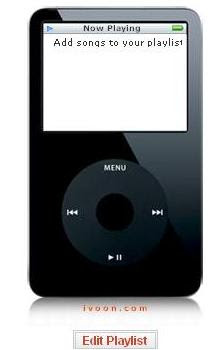
Ivoon(Este é um player (reprodutor de músicas) em forma de Iphone ou Ipod)


Este é um player (reprodutor de músicas) em forma de Iphone ou Ipod.
Antes de mais nada devemos fazer o registro aqui: http://ivoon.com/component/option,com_registration/task,register/
Adicione name (nome)
username (nome de usuário)
password (senha)
email
Dê um email válido, porque depois que te responderem, tu podes entrar no site e fazer o "login"

*digite no espaço a música, ou o artista, ou grupo, ou gênero que queres
*aparecendo as músicas, clique na cruz, à direita da música
*vai fazendo esse processo até que fique satisfeito com as músicas que escolheste.
*ATENÇÃO à esquerda, tens a opção de ouvir um trecho da música e ver se o link não está "quebrado".
*então clique acima em playlist (veja imagem como ilustração, abaixo)


Já aparece o player....mas observe que tens 3 opções de player, veja na imagem abaixo


*iphone
*ipod preto
*ipod branco
*(selecione 1 deles)


Aí está o Iphone. Observe que podes editar a tua lista, clicando em Edit Palylist. tens a opção de deletar as músicas que não queres...
Acima do player, tens a opção de marcar para começar a tocar automaticamente (auto play) em:
Auto Play
Auto-Show Playlist
Abaixo do player tem o código que podes colocar , tanto em uma entrada (no HTML), ou em um GADGET. Basta selecionar. Com o botão direito do mouse: Copiar e colar.


quarta-feira, 10 de outubro de 2007

Como por un mapa com as visitas on-line


Havia um módulo nos spaces - espaços atualizados que apareciam em um mapa mundi. Vcs se lembram?


Se queremos adicionar algo parecido, mas com nossas visitas online, a forma mais simples de faze-lo é através desta página:


http://maps.amung.us/customize


Só o que tens a fazer é ajustar:


· map type - tipo de mapa


· map style - estilo de mapa


· pin style - que marcador queres


· pin color - a cor do marcador


E copiar o código que aparece em "All Done. Copy the code below into your site"


Podes colocar em uma entrada, pulsando o HTML, ou em um Gadget. O tamanho (largura) varia entre 420 a 370...

Motivos para (não) migrar para o Windows Vista

O Windows Vista já é uma realidade para muitas pessoas. Computadores novos, com configurações um pouco melhores, já saem das lojas com o novo sistema operacional da Microsoft. No entanto, ainda vemos muitos computadores sendo vendidos com o Windows XP -- eles podem ter sito montados há algum tempo e, obviamente, os distribuidores vão quer desencalhar essas licenças da versão antiga.

Pois bem. Em meio a esse período, que pode ser considerada uma fase de transição, vou responder às perguntas mais feitas quando o assunto é o Windows Vista. São elas: funciona em qualquer máquina? Quais os motivos para migrar? E para não migrar? Que vantagens ele tem? Então vamos lá e vamos por partes. :)

INTRODUÇÃO
Estou escrevendo este texto cerca de seis meses depois do lançamento oficial do Vista. Por isso, você pode pensar: “esse cara não ta atrasado?”

Não, não estou, e explico o motivo: no lançamento do Vista, existiam poucos drivers produzidos para ele, pois os fabricantes de hardware ainda não tinham total certeza de seu funcionamento e compatibilidade. E a minha experiência (de macaco velho, já que experimentei a migração do MS-DOS para o Windows 3.11 e, sucessivamente, para as versões posteriores) mostrou que o melhor é sempre esperar para ver como as coisas se adequam.

Segundo o site Net Applications, que mede a audiência dos sites, o Vista está presente 6,29% dos computadores em todo o mundo, contra 80,48% do Windows XP. Ou seja: ainda tem uma presença de pouca expressão no mercado.

RAZÕES PARA MIGRAR


Visual
O visual do Windows Vista é totalmente novo, se comparado com as versões anteriores. Há, por exemplo, o Windows Aero, um pacote de recursos visuais como esses mostrados na imagem acima. Essas alternativas passam pela miniaturização das telas m execução, efeitos gráficos ao minimizar as janelas e opção de visualizar as janelas em 3D. Os ícones também foram reformulados, ficando mais detalhados e intuitivos, e o menu iniciar ganhou cara nova.

Segurança
O Vista vem com um recurso nativo de backup, por onde você pode configurar o conteúdo que deve ganhar cópias de segurança e onde esses arquivos ficarão guardados -- pode ser em outro HD ou em mídias removíveis, como CDs e DVDs. Existe também uma ferramenta de controle do conteúdo acessado na internet, por onde você pode monitorar o que seus filhos acessam na rede.

A Central de segurança do Windows Vista ficou mais completa: no Vista, por exemplo, ela apresenta como padrão o Windows Defender, que é um antispyware. Já os usuários do XP têm de obter essa alternativa através do Windows Update.

Multimídia


O Windows Media Center é realmente uma grande novidade do Vista, pois permite organizar melhor seus arquivos de mídia, de forma visual, com capas dos CDs e DVDs armazenados no PC. O programa também permite a criação de apresentações de suas fotos, acompanhadas de trilha sonora. Outro recurso interessante é a integração com o videogame Xbox 360, que pode receber o sinal do seu PC e transmitir na TV (através de rede sem fio) suas apresentações e trilhas.

Facilidades
O sistema de indexação de arquivos foi aprimorado, de forma que a busca por arquivos “perdidos” ficou bem mais rápida. Esse recurso é semelhante ao usado em alguns serviços on-line, como o Gmail: à medida que você vai digitando o nome do arquivo, o Windows já busca no HD e mostra para você o que está encontrando. É possível também usar um recurso de pastas de pesquisa, com o qual você cria pastas configuradas para procurar arquivos automaticamente quando abertas.

Outra facilidade interessante é o Calendário do Windows, com o qual o usuário pode gerenciar sua agenda através de recursos como alertas, lembretes por e-mail e lista de tarefas. Se o PC tem mais de um usuário, o calendário permite agendas individuais com compartilhamento de tarefas.

RAZÕES PARA NÃO MIGRAR


Hardware atualizado
O Windows Vista consome muitos recursos de hardware. Ele requer pelo menos 1 GB de memória RAM e, para rodar aqueles recursos gráficos que listei no começo do post, você precisa de uma placa aceleradora 3D com pelo menos 256 MB -- as placas “on-board” não agüentam o tranco. Se você tem um processador com menos de 1,5 GHz, também fica complicado rodar o Vista. Além disso, o HD precisa ser espaçoso, pois o programa requer pelo menos 15 GB de espaço livre só para ele.

O que falei acima é um pouco diferente do que você vai encontrar nos requisitos mínimos apresentados pela Microsoft. No entanto, conferindo o que diz quem usa o sistema no dia a dia, cheguei a essas conclusões.

Ah, e se você tem um PC com mais de quatro anos, provavelmente alguns componentes de hardware não terão compatibilidade. Isso porque o fabricante não desenvolveu o driver para o Vista. Com um PC mais limitado, o Windows Vista ficará lento e não valerá a pena trocá-lo, se compararmos com o desempenho do XP em um mesmo hardware.

Preço
A versão mais básica do Windows Vista sai hoje por cerca de R$ 450, enquanto a mais completa custa em torno de R$ 900 – essa faixa de preço se mantém desde o lançamento. Levando em conta que você provavelmente precisará de um upgrade de hardware, some ao custo do sistema operacional as peças novas para seu PC, isso se você não precisar de um computador novo.

O XP dá conta do recado
O Windows XP não está morto, pelo contrário. A Microsoft não irá abandoná-lo tão cedo – o suporte ao Windows 98, por exemplo, durou até meados de 2006. Tomando por base a experiência com o 98, acredito que a Microsoft ainda oferecerá suporte e disponibilizará atualizações para o XP por pelo menos mais cinco anos, tempo suficiente para o Vista amadurecer e você investir em um novo hardware.

'Excesso' de recursos
Você precisa mesmo daquele monte de recursos que eu listei? Muitos deles estão disponíveis em outros softwares disponíveis para Windows XP – alguns são gratuitos, como mostra este post aqui.


CONSIDERAÇÕES FINAIS
São muitas as vantagens do Windows Vista, sistema operacional que conta com visual novo, cheio de detalhes e também com mais programas que antes não pertenciam ao pacote da Microsoft e precisavam ser instalados separadamente no PC. Apesar da grande quantidade de recursos, nem todos estão presentes em todas as versões do novo Windows (são muitas delas; confira aqui o que tem cada uma). Lembre-se de algo importante: quanto mais recursos, mais caro o programa. :)

Apesar dessas vantagens, também dá perfeitamente para deixar tudo como está. Eu, por enquanto, optei por ficar com o Windows XP, pois o fator hardware falou mais alto. Migrar pode não ser uma tarefa tão simples e envolve uma série de fatores, como upgrade de hardware e compatibilidade com os programas que você usa no seu dia-a-dia. Além disso tem a questão do custo: não é trivial deixar R$ 450 em uma loja para sair com uma caixinha que contém o DVD da versão mais básica.

E o que você me diz leitor? Já experimentou o Vista? Conte suas impressões nos comentários! Discorda de algum motivo listado ou tem outros para completar? Aproveite também, pois os comentários estão abertos.